
MCP(Model Context Protocol)
仅限桌面端
MCP 能力仅在 Dessix 桌面端中可用,网页版暂不支持。
MCP 是一个让 AI 客户端(如 Cursor、Claude Code)安全访问外部工具与数据的标准协议。 在 Dessix 中,开启 MCP 后,你就可以在这些 AI 客户端里直接读取和操作你的工作区内容,还能继续之前的 主题(Topic) 讨论、调用你预设的 指令(Action)。
能做什么
开启 MCP 后,你可以在 AI 客户端里直接管理 Dessix 的内容:
- 查看、创建和更新工作区。
- 搜索、读取、创建、修改、删除和恢复笔记等内容。
- 创建、重命名、移动和删除
文件夹。 - 把内容移动到指定
文件夹,或查看某个文件夹里有什么。 - 继续之前的
主题讨论,或使用你保存过的指令/场景。
快速安装
先确保 Dessix 桌面端已打开并完成登录,然后按下面步骤配置你的 AI 客户端。
建议
请直接在 Dessix 桌面端内复制配置,不要手动填写路径。
- 打开
设置 → 高级 → MCP 服务 - 点击
复制 Cursor 配置或复制 Claude 命令 - 粘贴到对应客户端即可
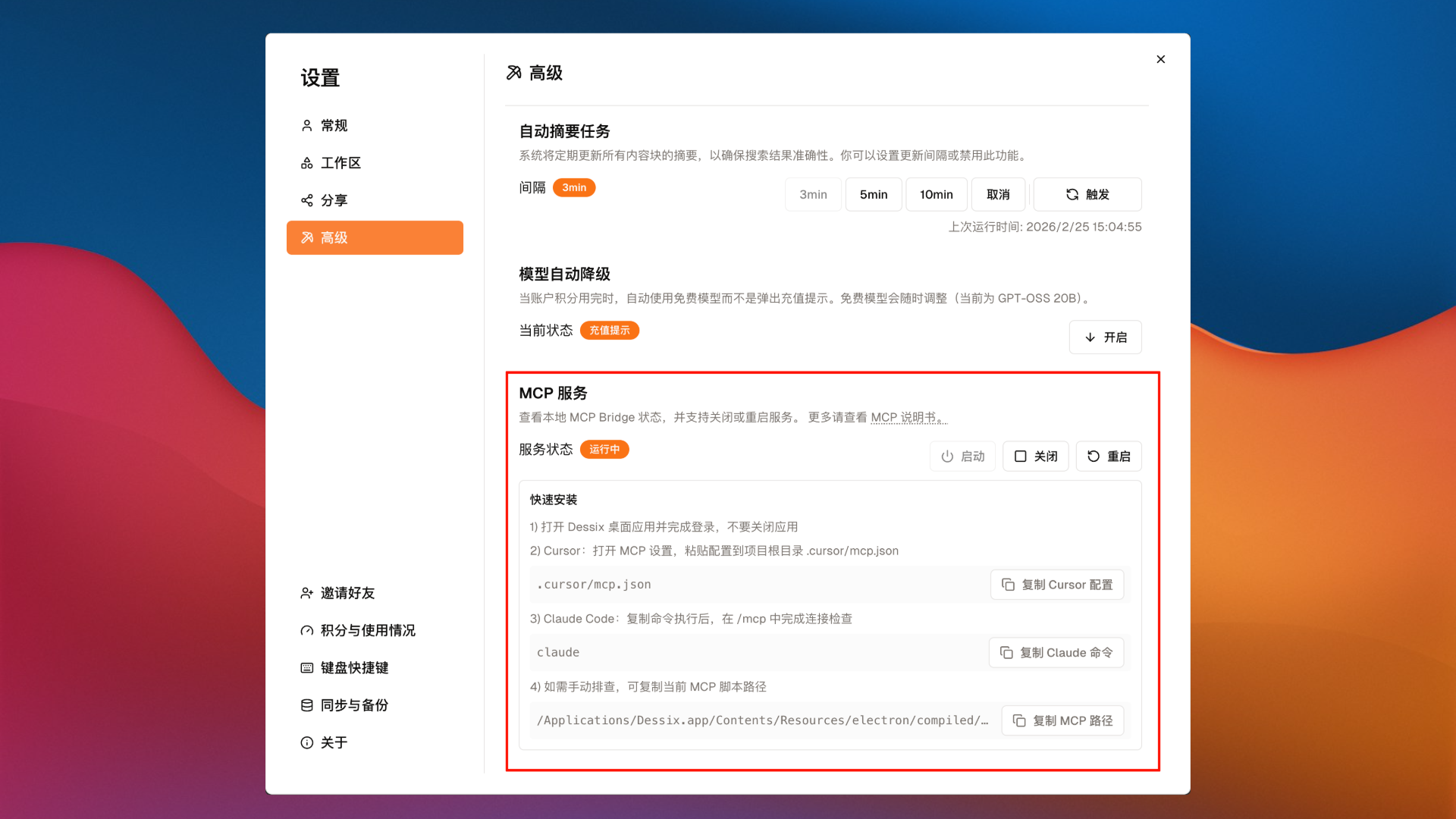
Cursor
把复制的配置粘贴到项目根目录的 .cursor/mcp.json 文件中。
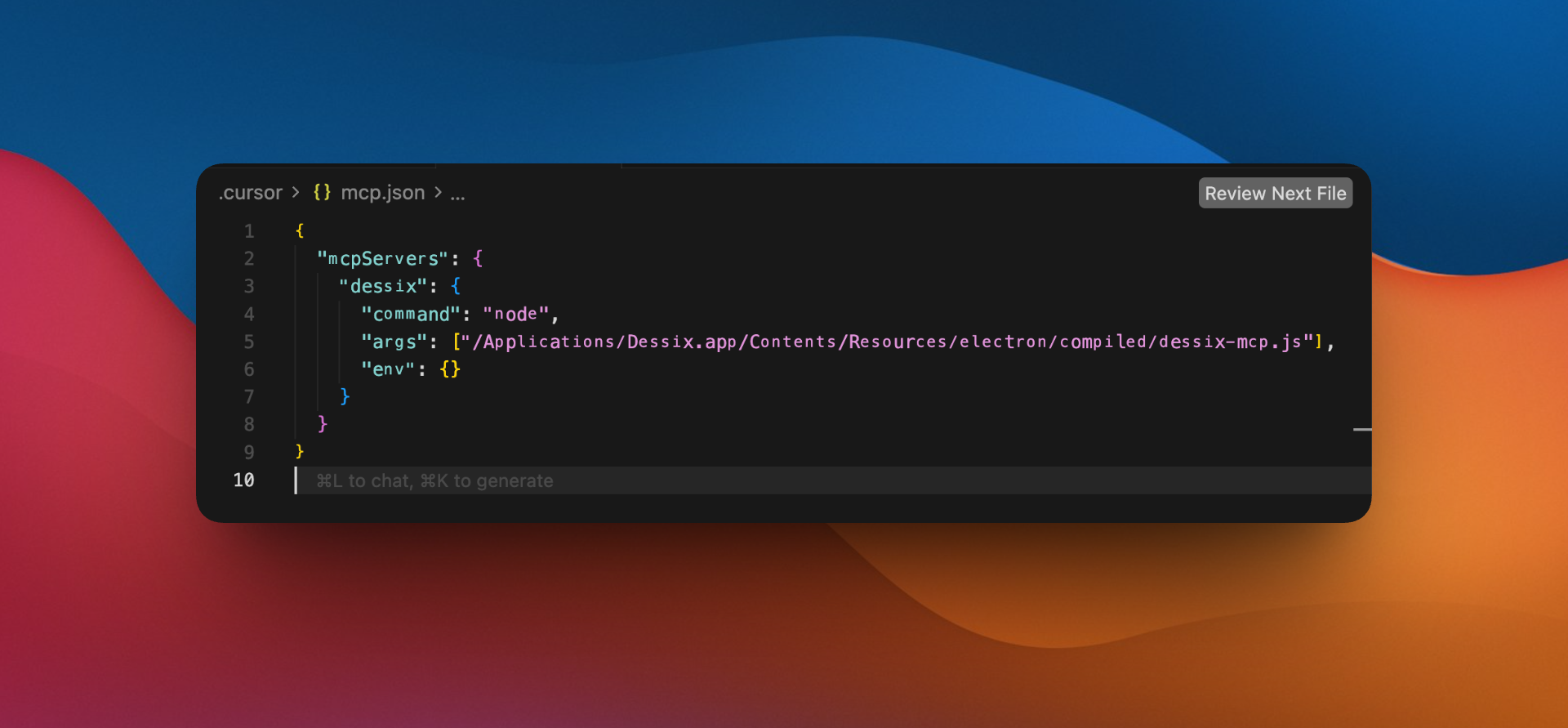
参考结构(实际内容请以 App 内复制的为准):
json
{
  "mcpServers": {
    "dessix": {
      "command": "node",
      "args": ["<由 App 自动生成的路径>"],
      "env": {}
    }
  }
}
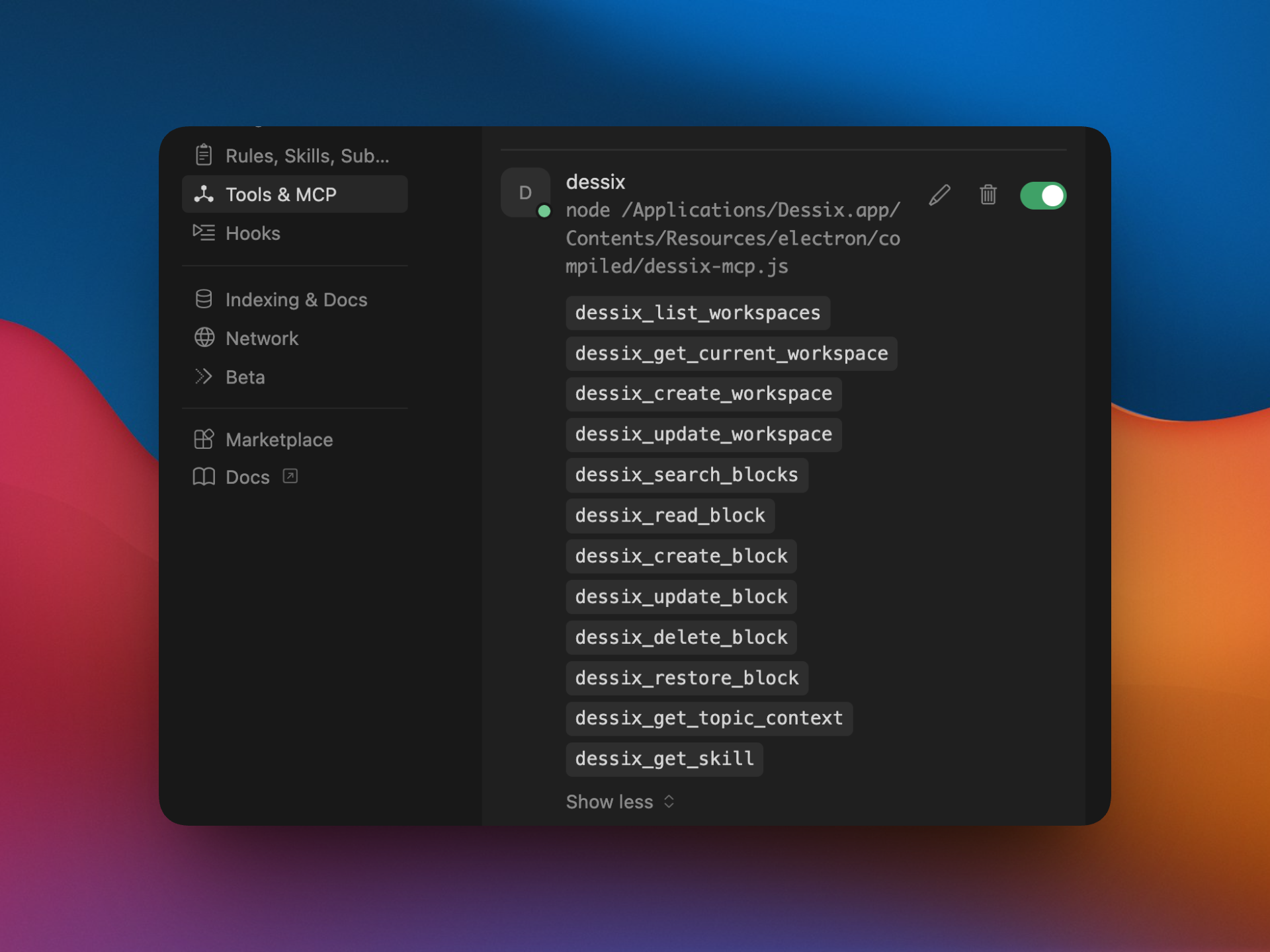
配置完成后,打开 Cursor 的 Settings → Tools & MCP,确认 dessix 服务已启用(开关为绿色亮起状态)。
Claude Code
在终端中粘贴并执行复制的命令,然后输入 /mcp 确认连接状态。
你可以这样对 AI 说
连接成功后,在 Cursor、Claude Code 等客户端中直接用自然语言跟 AI 对话,它会自动调用 Dessix 的能力。以下是一些示例:
| 你说的话 | AI 会做的事 |
|---|---|
| 帮我看看我有哪些工作区 | 列出你的工作区 |
| 我最近都聊了哪些主题? | 搜索并列出你的 主题 列表 |
| 帮我找找关于"产品定价"的笔记 | 按关键词搜索相关内容 |
| 我之前有没有写过跟用户留存相关的东西? | 按语义搜索,找到意思相近的内容 |
| 帮我新建一条笔记,标题是"周会纪要" | 创建一条新的笔记 |
| 把那条笔记的标题改成"Q2 规划" | 修改已有笔记 |
| 那条测试笔记删掉吧 | 移入回收箱(可随时恢复) |
| 刚删的那条还原回来 | 从回收箱恢复 |
| 我们继续之前关于"增长策略"的讨论 | 找到相关讨论并继续对话 |
用我的"周报模板" 指令 来写这周周报 | 使用你预设的 指令 |
| 帮我把这些散落的笔记按主题归类 | 创建 文件夹 并把相关内容归档 |
把这条笔记放到"产品规划" 文件夹 里 | 把内容挪进指定 文件夹 |
"测试" 文件夹 里都有什么? | 列出 文件夹 的直接子项 |
小贴士
- 首次使用时,可以先说"帮我看看我有哪些工作区"来确认连接是否正常。
- 删除操作默认是移入回收箱,误删了随时可以说"还原回来"。
- 内容多了想整理?直接说"按主题把散落的笔记归到
文件夹里",AI 会自己创建文件夹并归档。